PowerPointのスライドに音声をつけて動画化する手順のメモです。
実際にわたしが学校の租税教室(税金についての出張授業)で使用したスライドの一部を例にしています。
なお、実際の授業では音声読み上げは使っていませんが、今回は練習用としてVOICEVOXで音声をつけています。
下準備
あらかじめ以下を用意しておきます。
・PowerPointのスライド
・スライドごとの読み上げ原稿(スライド内のメモでも別のテキストファイルでもOK)
スライド1枚ごとに原稿を分けておくと、そのまま音声として使えます。
VOICEVOXでの作業
VOICEVOXは、キャラクターの音声で文章を読み上げるソフトです。
公式サイトから無料でダウンロードして使用できます。


原稿は、スライド1枚分ごとに用意しておき、VOICEVOXへ入力します。
原稿の入力は、テキストファイルの読み込み、直接貼り付け、手入力のいずれでも問題ありません。
原稿を入力したら、音声ファイルを書き出します。
「ファイル」→「音声を繋げて書き出し」でWAVファイルを出力します。
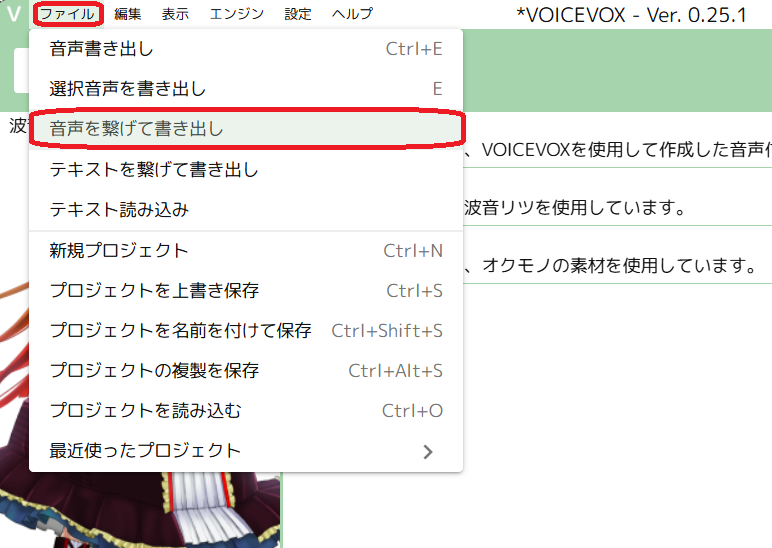
なお、スライド1枚につき1つの音声ファイルを作成しておくと、そのままPowerPointに挿入できて扱いやすいです。
※話速やアクセントなどは必要に応じて調整できます。
PowerPointでの作業
1.音声の挿入
「挿入」→「オーディオ」→「このコンピューター上のオーディオ」から、書き出したWAVファイルを選択します。

2.自動再生とアイコン非表示
挿入した音声を選択し、「再生」タブで以下を設定します。
・開始:自動
・「スライドショーを実行中にサウンドのアイコンを隠す」にチェックを入れる

3.スライド切り替え
「画面切り替え」タブで「自動」にチェックを入れ、音声より少し長めの時間を設定します。
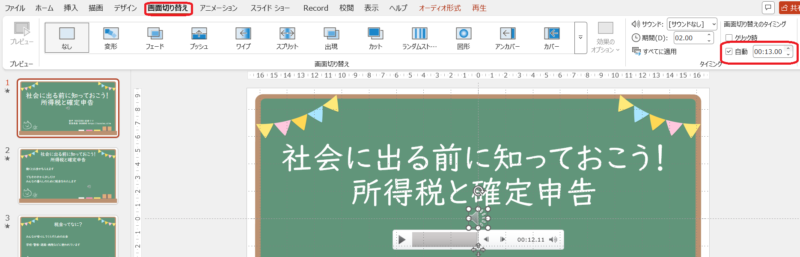
すべてのスライドに設定できたら、一度スライドショーを最初から再生します。
音声に合わせて自動で進行することを確認し、気になる点があれば時間などを調整します。
問題なければ、PowerPointのスライドとしては、ここで完成です。
4.動画として出力(必要に応じて)
動画として出力する方法は、PowerPointを持っていない人にスライドを共有したい場合や、YouTubeなどで視聴してもらう場合に使えます。
「ファイル」→「エクスポート」→「ビデオの作成」からMP4形式で出力できます。
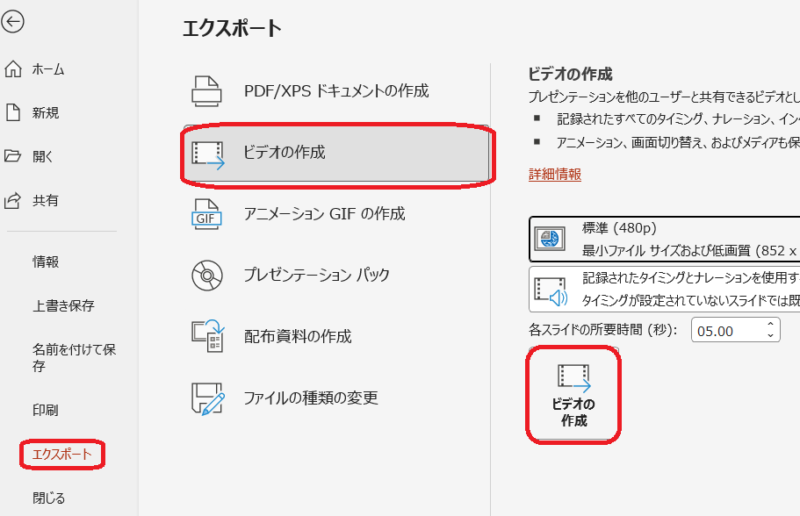
画質は変更できますが、特にこだわりがなければ「標準」で問題ないと思います。
画質を上げるとエクスポート時間やファイル容量が大きくなります。
■サンプル動画
実際に作成したスライドに音声を入れて動画にしたものです。
おわりに
VOICEVOXで音声を作り、PowerPointに入れて設定するだけで、音声の入ったスライドを作成し、さらにそのまま動画化できます。
手順自体はシンプルなので、一度流れを作っておけばそのまま使い回しもできます。
公的機関の研修動画などでも、音声読み上げによる説明はよく使われています。
声や話し方に抵抗がある場合でもこういった方法は選択肢になるので、自分で使うかどうかは別として、作成方法は知っておいて損はないと思います。