お金の出入りなど経理をする際に会計ソフトに入力することが多いですが、会計ソフトへの直接入力やコピー&ペーストは、使い慣れた人でも手間がかかります。
また、クラウド会計や会計アプリは、口座連携などの自動処理によって入力の手間を大幅に減らすことができる一方、連携できないデータの入力やコピーなどはあまり向いていません。
こうした作業を行う際には、会計ソフトの中で処理せずにExcelを使うと便利です。
一般的な会計ソフトにはExcelで作成したデータを取り込む機能があるため、Excelで会計ソフト用にデータを作成して、それを会計ソフトに取り込むことができます。
Excelにはコピー&ペーストや検索・置換など、データの入力・編集に便利な機能があります。
また、Excelは基本操作を覚えてしまえば、さまざまな業務で使えます。
今回は、あらかじめ用意されたExcelのひな型を使って取引データを入力する際に、覚えておくと便利な基本操作を紹介します。
Excelの基本操作
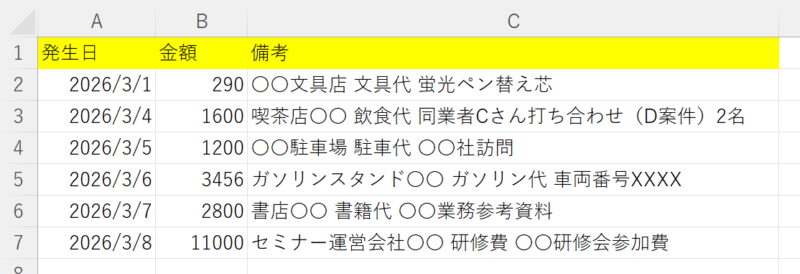
今回は、経費の内容を整理するためのシンプルなリストをExcelで作成することを想定します。
例えば、次の3項目を1行ずつ入力していく表です。
日付:経費を支払った日
金額:支払った金額
備考:店名や購入したもの、利用目的など
実際にExcelデータを会計ソフトに取り込む場合は、勘定科目や税区分など、ほかにも必要な項目があります。
※freee会計では、取り込み用Excelのひな型や取り込みに必要な項目がヘルプページに公開されています。
今回はExcelの基本的な入力操作を説明するため、あえて項目を絞ったシンプルな表を例にしています。
1.セルへの入力・修正・削除
・セルを選択して入力する
Excelでは、文字や数字を入力するマス目を「セル」といいます。
入力したいセルをクリックして選択し、そのまま文字や数字を入力します。
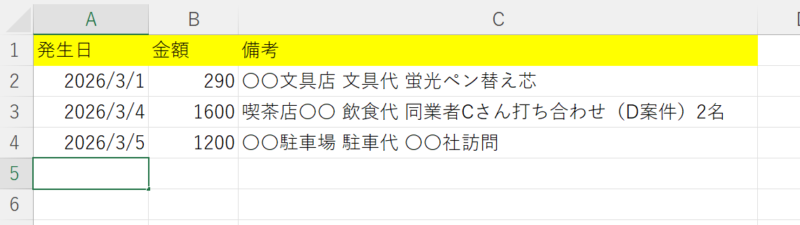
今回の経費リストであれば、例えば次のように入力します。
日付:「2026/3/5」
金額:「1200」
備考:「〇〇駐車場 駐車代 〇〇社訪問」
入力した内容を確定するときは、Enterキーを押します。
・入力した内容を修正する
入力済みのセルを修正する場合は、セルをダブルクリックするか、セルを選択してF2キーを押します。
セル内にカーソルが表示されるので、文字や数字を追加・修正できます。
一方、セルを選択した状態でそのまま文字や数字を入力すると、元の内容は新しい内容に置き換わります。
元の内容の一部だけを修正したい場合は、ダブルクリックまたはF2キーを使いましょう。
・日付を入力するときの注意点
日付は、「2026/3/4」のように年・月・日を入力します。
年を省略して「3/4」と入力すると、Excelの設定や入力時の日付によって年が補完されます。
特に注意したいのが、年をまたいで入力する場合です。
例えば、2027年1月に前年12月分の経費を入力するとき、「12/1」と入力すると、2027年12月1日として認識される可能性があります。
前年の経費を入力する場合は、「2026/12/1」のように年も含めて入力し、正しい日付として認識されているか確認しましょう。
・入力後のセル移動
入力した内容を確定した後は、キー操作で次のセルへ移動できます。
Enter:下のセルへ移動
Tab:右のセルへ移動
方向キー:上下左右のセルへ移動
今回の経費リストのように、日付・金額・備考を横方向に入力するときは、Tabキーを使うと便利です。
・入力内容の削除・取り消し
入力した内容を削除したい場合は、対象のセルを選択してDeleteキーを押します。セルの内容だけが削除されます。
また、入力や修正を間違えた場合は、Ctrlキーを押しながらZキーを押すと、直前の操作を取り消せます。
画面上部にある「元に戻す」(左向きの矢印)のアイコンからも同じ操作ができます。
間違えて入力したときは、慌てずにこの操作を試してみましょう。
2.コピー&貼り付けで入力を効率化
同じ文字や数字を何度も入力する場合は、コピー&貼り付けを使うと便利です。
・コピー&貼り付けの基本操作
コピーしたいセルを選択して、Ctrlキーを押しながらCキーを押します。次に、貼り付けたいセルを選択して、Ctrlキーを押しながらVキーを押すと、コピーした内容を貼り付けられます。
例えば、備考欄に同じ店舗名を入力する場合、すでに入力したセルから店舗名をコピーして、別のセルに貼り付けることができます。
・複数のセルをまとめてコピーする
複数のセルをまとめてコピーすることもできます。
コピーしたい範囲の最初のセルをクリックし、そのまま最後のセルまでドラッグすると、複数のセルを選択できます。
選択した状態でCtrl+Cを押し、貼り付け先のセルでCtrl+Vを押せば、範囲内の内容をまとめて貼り付けられます。
・上のセルと同じ内容を入力する
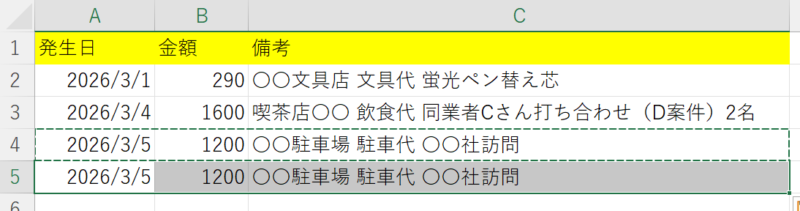
すぐ上のセルと同じ内容を入力したい場合は、入力先のセルを選択してCtrlキーを押しながらDキーを押します。上のセルと同じ内容がコピーされます。
また、複数のセルに同じ内容を入力したい場合は、コピー元のセルから入力先のセルまで範囲選択してCtrl+Dを押します。選択した範囲に、先頭のセルの内容がコピーされます。
例えば、同じ店舗名や日付を続けて入力するときに便利です。
・コピー&貼り付けを使うときの注意点
Excelでは、文字や数字だけでなく、セルに設定された数式や書式などもコピーされる場合があります。
特に、計算式が設定されているセルに別の内容を貼り付けると、計算式が上書きされてしまうことがあります。
コピー&貼り付けを使うときは、入力するセルや必要な範囲だけを選択し、計算式などが設定されたセルを誤って上書きしないように注意しましょう。
また、計算式が入ったセルをコピー&貼り付けすると、計算式で参照しているセルがずれる場合があるので、あわせて注意が必要です。
3.検索・置換などの便利な操作
入力したデータの中から特定の文字を探したい場合や、同じ文字をまとめて修正したい場合には、検索・置換の機能が便利です。
・入力した文字を検索する
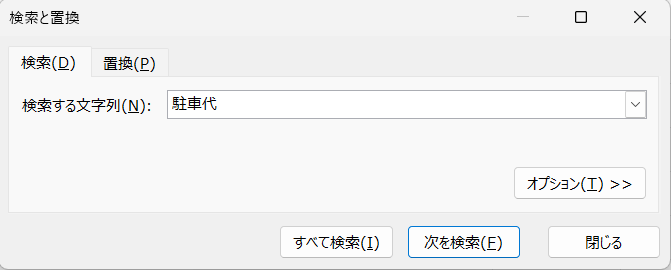
Ctrlキーを押しながらFキーを押すと、検索画面が表示されます。
例えば、経費リストの備考欄から「駐車代」と入力したセルを探したい場合、検索欄に「駐車代」と入力して検索します。
データが多くなっても、目的の文字をすぐに探すことができます。
・入力した文字をまとめて置換する
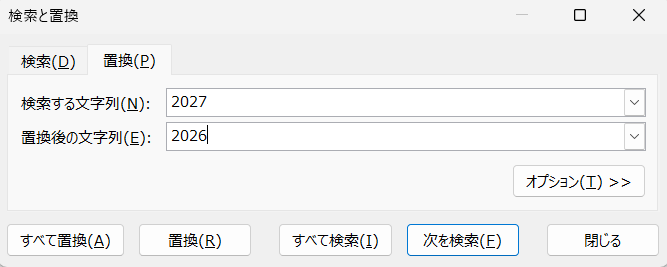
Ctrlキーを押しながらHキーを押すと、置換画面が表示されます。
置換では、指定した文字を別の文字にまとめて変更できます。
例えば、備考欄に入力した店舗名の表記を統一したい場合などに利用できます。
検索する文字と置き換える文字をそれぞれ入力し、置換を実行します。
・置換するときの注意点
置換は複数のセルをまとめて変更できる便利な機能ですが、指定した文字が含まれる箇所が意図しない部分まで変更されることがあります。
特に「すべて置換」を使う場合は、変更対象となる文字や範囲をよく確認してから実行しましょう。
おわりに
Excelでデータを入力・編集するときに役立つ基本操作を紹介しました。
当事務所においては、同期できないプライベート払い経費などの入力については、お客様にExcelをお渡しして入力いただいています。
今回紹介した操作を覚えておけば、基本的なデータ入力や修正には十分対応できますし、当事務所で入力いただくExcelも今回の内容ができれば十分です。
Excelにはほかにも多くの機能がありますが、すべてを覚える必要はありません。
必要になったときに、インターネットで検索したり、書籍で調べたりしながら、少しずつ使える操作を増やしていけば大丈夫です。
最後に、会計ソフトに取り込むデータを作成するときは、次の点に注意しましょう。
- 指定された項目を省略しない
日付や金額など、必要な項目は取引ごとに入力します。同じ日付が続く場合でも、2行目以降を空欄にしたり、「〃」「同上」などで省略したりしないようにしましょう。 - 入力形式を守る
日付は「2026/3/4」のように指定された形式で入力します。「3月4日」のような表示や、文字列として入力されたデータは、正しく取り込めない場合があります。Excelでは見た目が同じでも、内部では異なるデータとして扱われることがあります。 - 計算式や設定を変更しない
あらかじめ計算式や設定が含まれている表では、指定された入力欄以外を変更しないようにしましょう。 - 見栄えよりデータの正確さを優先する
セルの結合や行・列の追加・削除、書式の変更などで独自に表を加工せず、決められた構成を保ちましょう。
Excelで作成する表は、見た目を整えることが目的ではなく、正しくデータを取り込めるようにすることが大切です。